

Välkommen till 2026 års föreläsningsserie
Kom gärna spontant till föreläsningarna i Fontänen, Linköping och Ostkupan i Mjölby. Till föreläsningar i Vadstena önskar vi att du anmäler dig. Vill du delta på Zoom hittar du länken under respektive föreläsning. Du behöver inte anmäla dig längre.
Inget förköp behövs till föreläsningarna i Mjölby. De är heller inte digitala utan man lyssnar på plats
FOLÅSA RÄDDNINGSHEM Föreläsare: Jan-Åke Eriksson
Torsdag 15 oktober 2026 18.00 Plats: Bergqvist ZOOM och Live på Fontänen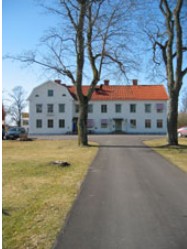
Föreläsningen är gratis
FOLÅSA RÄDDNINGSHEM 1865-1903
I Bankeberg, var ett hem för vanartiga gossar i ålder 12 – 17 år som startades 1865 av Östergötlands Läns Landsting. Syftet var att avlasta fattigvården i Östgötska kommuner. Behandlingen byggde på att hjälpa gossarna till beteendeförändringar genom att ge dom
tydlig struktur, skola, praktiskt arbete och undervisning i kristna värderingar. I uppdragen från fattigvården ingick ofta ”den här gossen han ljuger och stjäl” – underför stått ändra på det.
En utvärdering på hur det hade gått för de 167 gossar som hade vistats
på hemmet gjordes 1895 vid 30 ett årsjubileum. Folåsa Ungdomshem är idag ett statligt så kallat SIS hem som tar
mot skolpliktiga flickor med psykosocial problematik samt kriminalitet
och missbruk. Reservation för ändringar, kolla gärna någon dag innan!
https://us02web.zoom.us/j/89904979389?pwd=JAQ0A6lpvmMtAB385Y8EKjTpU8qZRJ.1
Mötes-ID: 899 0497 9389
Lösenkod: 106053
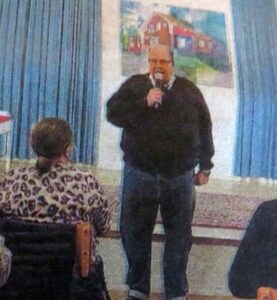
Föreläsare: Mikael Andersson
”Matens mysterier”
Tisdag 27 oktober 2026 18.00-20.00
Plats: ABF Ostkupan Kanikegatan 15 Mjölby
Föreläsningen är gratis
"Varför just Janzons frestelse, eller Biff Lindström? Vad har
finansfamiljen Wallenberg med en pannbiff att göra? Är bakelsen
Napoleon verkligen uppkallad efter den franske kejsaren? Vi äter många
maträtter utan att fråga oss varför de heter som de gör. Följ med på en
gastronomisk resa ihop med historikern Mikael Andersson och få svar på
matens mysterier"

Reservation för ändringar, kolla gärna någon dag innan!
Brandstationen Fontänen Linköping
Föreläsare: Anders Nygren
Torsdag 12 november 2026 18.00
Plats: Bergqvist ZOOM och Live på Fontänen 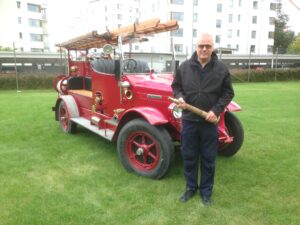
Föreläsningen är gratis
Föredraget kommer att handla om brandstationen på Västra vägen som
invigdes 1915 och där vi lämnade den 1977. Det handlar om
Brandkåren/Räddningstjänsten i Linköping från 1800-talet och till idag.
Även blir det lite om livet på en brandstation och hur brandpersonalen
har det. Reservation för ändringar, kolla gärna någon dag innan!
https://us02web.zoom.us/j/87845433156?pwd=ltK3MIDa7eHI5yGM9032W4tNR60mNU.1
Mötes-ID: 878 4543 3156
Lösenkod: 074203
Föreläsare: Jan-Åke Eriksson
Folåsa Räddningshem 1865–1903
Tisdag 17 november 2026 18.00-20.00
Plats: ABF Ostkupan Kanikegatan 15 Mjölby
Föreläsningen är gratis
FOLÅSA RÄDDNINGSHEM 1865-1903
I Bankeberg(Vikingstad) startades av Östergötlands Läns Landsting år 1865, ett hem
för vanartiga gossar i ålder 12 – 17 år. Syftet var att avlasta fattigvården i östgötska
kommuner. Behandlingen byggde på att hjälpa gossarna till beteendeförändringar
genom att ge dom tydlig struktur, skola, praktiskt arbete och undervisning i kristna värderingar. I uppdragen från fattigvården till hemmet ingick ofta texten ”den här gossen han ljuger och stjäl” – i underförstådd mening att det beteendet måste ändras. En utvärdering på hur det hade gått för de 167 gossar som hade vistats på hemmet gjordes 1895 vid ett 30 årsjubileum. Folåsa Ungdomshem är idag ett statligt så kallat SIS hem som tar mot skolpliktiga flickor med psykosocial problematik samt kriminalitet och missbruk.
Reservation för ändringar, kolla gärna någon dag innan!
Disgen 2025, tips och trix hur du använder programmet till fullo.
Onsdagen 18 november 2026 18.00 Föreläsare: Anders Lindman Hjalmarsson
Plats: ABF lokalen Södra vägen 30, Vadstena
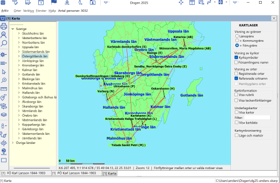
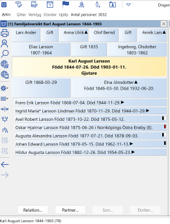
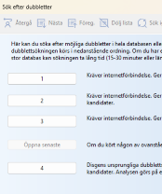
Tid även för frågor om Disgen, Dispos, Disbyt m.m.
För information: kontakta Carola Monicadotter Lööf, tfn 076 -787 9078.
Guds straffdom drabbade riket anno 1710
om pesten 1710–1711 Föreläsare: Ann-Charlott Feldt 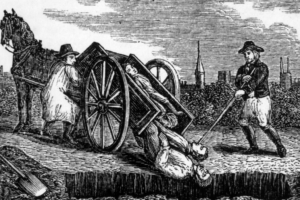
Torsdag 26 november 2026 18.00
Plats: Bergqvist ZOOM och Live på Fontänen Föreläsningen är gratis!
År 1710 kom den senaste pestepidemin med ett skepp till Stockholm och
därifrån spred den sig ut över landet.
Reservation för ändringar, kolla gärna någon dag innan!
https://us02web.zoom.us/j/81517958001?pwd=b7DonHTaME2aoITaMYMPDo4hGUSRPa.1
Mötes-ID: 815 1795 8001
Lösenkod: 756181
Funktioner i Zoom-möten för mötesdeltagare
Om du väljer att installera ZOOM-klienten i förhand
Installera på dator
- Klicka på http://www.zoom.us/download
- Klicka på den blå Download-knappen för ”Zoom Client for Meetings”.
- Installera den (filen visas nere till vänster eller Klick upp katalogen Hämtade filer”).
- Vid tillåt uppdatering Tryck JA
Installera på telefon eller surfplatta
- Det finns en separat app för Zoom, installera den.
Ljudinställningar

Klicka på lilla pilen vid Mute-Mikrofon-ikonen.
o Här går det att välja vilken mikrofon och vilka högtalare du vill använda.
o Klicka på Audio Settings för att bl.a. kontrollera volymer.

Videoinställningar

Klicka på lilla pilen vid Video-ikonen.
o Här går det att välja vilken kamera som skall användas.
o Klicka på Video Settings för fler inställningar.
De olika menyerna
- Huvudmenyn finns nertill (om du för musen dit).
- Uppe till vänster finns två knappar för mötesinformation resp. alla inställningar.
- Uppe till höger finns:
o Ett val mellan Speakers View (där den som pratar syns i ett större fönster) eller Gallery View (där alla deltagarna syns i lika stora rutor).
o En knapp för att växla till/från Full skärm.
Menyraden nertill
Standard funktioner
Alla ikoner syns inte i alla möten. Det beror på hur värden ställt in funktioner för mötet. 
- Mute/Unmute - Stäng av/på din mikrofon. Stäng gärna av din mikrofon när du inte ska prata. Host (mötesledare) och Co-hosts (medhjälpare) kan vid behov stänga av din mikrofon. Via den lilla pilen till höger om ikonen kan du komma åt inställningsmöjligheter för ljud.
- Stop/start video - Stäng av/på videokamera. Du kan stänga av videon och du har långsam internetuppkoppling. Via den lilla pilen till höger om ikonen kommer du åt inställningsmöjligheter för video.
- Participants - Öppnar/stänger fliken till höger med en lista på deltagarna. Där finns också en separat menyrad där du kan framföra information till mötesledarna. Använd ”Raise Hand” när du önskar säga något. Mötesledaren kan då ge dig ordet. Glöm inte att slå på ditt ljudet när du skall prata och klicka sedan på den igen för att ta ner handen. Med övriga val kan du svara på frågor. Bakom More finns möjlighet att ge tummen upp/ner eller meddela att du önskar en paus eller att du är tillfälligt borta.
- Chat - Öppnar/stänger chatfönstret till höger där du kan skriva kommentarer eller meddelanden, antingen till alla i mötet eller till en av deltagarna. Sparas av mötesledaren.
- Leave Avsluta mötet
Förhållningssätt
- Använd gärna hörlurar eller headsets med mikrofon.
- Låt ljud och gärna även bild vara igång när du ansluter till mötet.
- Ange gärna fullständigt namn på din ”ruta” så att vi ser vem du är (med Rename).
- Håll gärna mikrofonen avstängd vid diskussioner när du inte har ordet.
- Skriv gärna frågor i Chat-forumet.
Att ansluta till ett ZOOM-möte
1 Förberedelser
1.1 Högtalare, mikrofon och bild
- På laptop finns ofta både högtalare, mikrofon och kamera inbyggt.
- På stationär PC saknas det dock ofta.
o Använd gärna ett headset med både hörlurar och mikrofon (ansluten via USB).
o Kamera behövs inte för att delta i ett ZOOM-möte.
- På mobila enheter (telefon och surfplattor) finns normalt både högtalare, mikrofon och kamera inbyggt. För dem finns en app för ZOOM att installera.
1.2 Ställ in volymen
- Ställ in volymen på lämplig nivå.

2 Anslut till ZOOM-mötet
Anslut till mötet gärna lite före angiven tid.
2.1 Länk till mötet
- Du kommer innan mötet att få ett mail med en länk för anslutning till mötet.
- Den innehåller även password för mötet, inbäddat i länken.
- Länken gäller bara för aktuellt möte, ta bort mailet efter mötet.
2.2 Anslut till mötet
Länken kommer att skickas dagen innan till föreläsningen.
Anslut gärna i god tid före mötet, så att du kan kontrollera ljud och bild
- Klicka på länken som du fick i mailet från mötesledaren.
2.2.1 ZOOM-programmet
- Det är att föredra att använda Zoom-programmet när man deltar i möten.
- Om du redan har det installerat då får du en fråga att starta det.
Klicka på ”Öppna URL:Zoom Launcher”, om du får frågan

Om du inte har det redan installerat kan du välja att göra det.
I undantagsfall kan du i stället ansluta via webbläsaren (Chrome), vilket dock ger begränsning av funktionerna i Zoom. Undvik att använda det.
På bilden ser du vilka två möjligheter du har.

2.2.2 Ange namn

- Ange fullständigt namn (frågan kommer inte om du angav namn vid förra mötet)
- Klicka på Join Meeting.
2.2.3 Ange att starta med/utan video
- Klicka på någon av knapparna.

2.2.4 Ange ljudenheter
- Acceptera att använda angivna ljudenheter (högtalare/mikrofon).

2.2.5 Klart ansluten